بالصور كيفية تسجيل الدخول الى البريد الالكتروني
كيفية الدخول إلى البريد الالكتروني للجامعة :
الخطوة الأولى :
قم بفتح موقع الجامعة من خلال هذا الرابط :
https://kfs.edu.eg
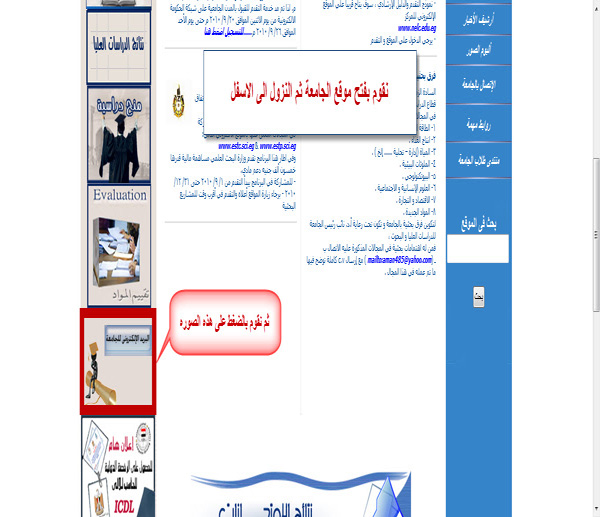
سيتم فتح لنا صفحة جديدة Outlook Live
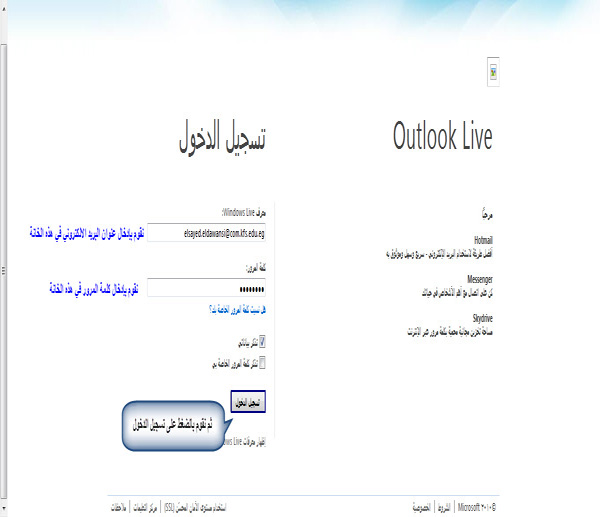
ثم نقوم بإدخال البريد الإلكتروني في الخانة الأولى وكلمة المرور الابتدائية الخاصة بالبريد الالكتروني وموجوده ايضاً على كارنية الطالب نقوم بإدخالها في الخانة الثانية كما هو موضح بالصورة ادناه :
بعد تسجيل الدخول ستظهر لنا الصفحة الرئيسية للبريد الألكتروني بهذا الشكل أدناه تابع في الصوره :
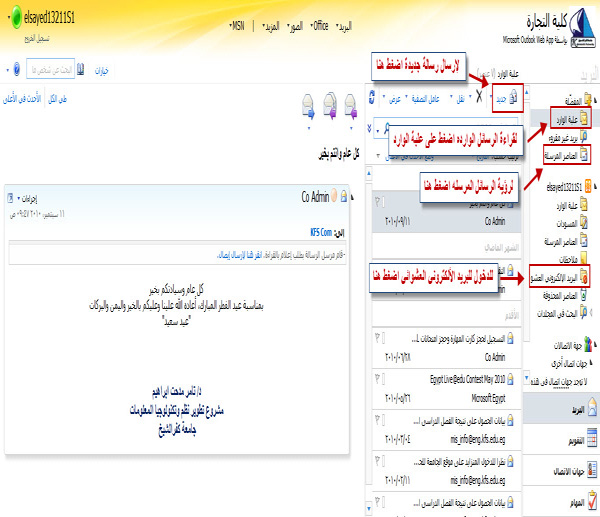
لإرسال رسالة جديدة قم بالضغط على كلمة جديد الموجودة اعلى يمين الصفحة الرئيسية للبريد الألكتروني ثم اتبع التعليمات كما في الصوره أدناه :
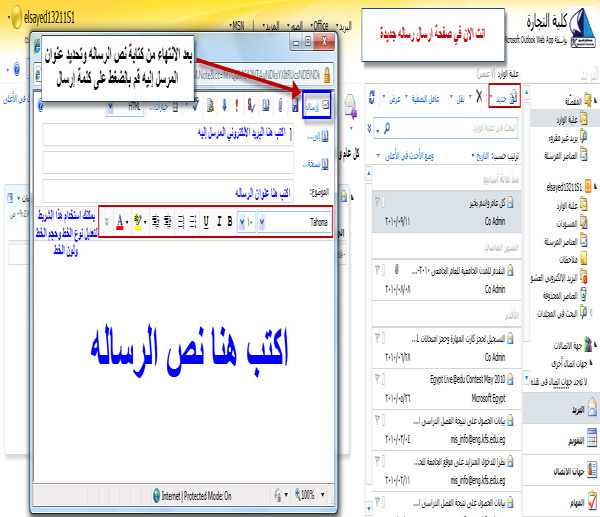
بعد كتابة نص الرسالة قم بالضغط على كلمة إرسال كما هو موضح في الصورة أعلاه
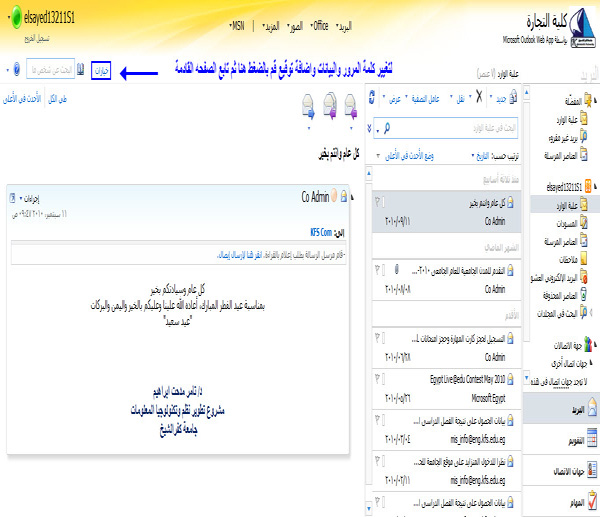
لتغير كلمة المرور او اضافة توقيع قم بالضغط على خيارات إذا كانت صفحة البريد الألكتروني باللغة العربية وsettings اذا كانت لغة البريد الالكتروني باللغة الانجليزية انظر في الصوره :
لتعديل التوقيع او بيانات الحساب او تغيير كلمة المرور اتبع التعليمات الموجودة بالصورة ادناه :
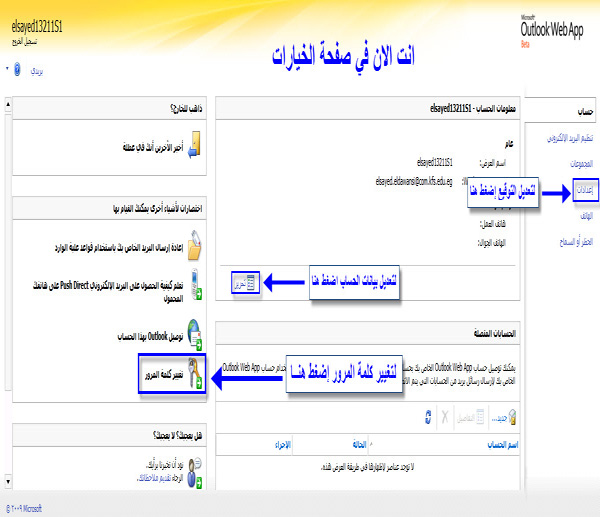
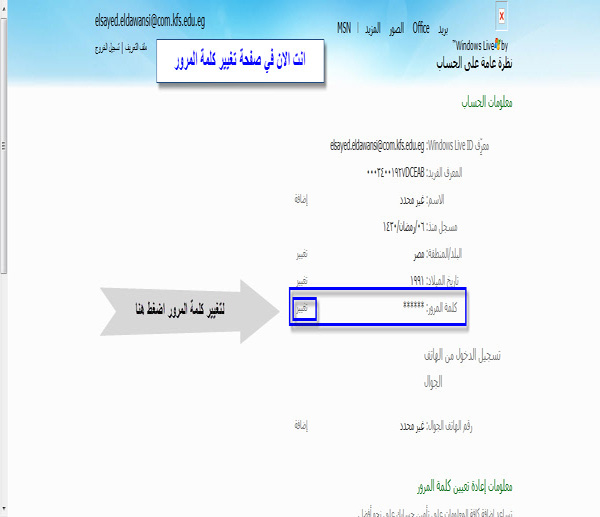
لتغيير كلمة المرور اضغط على تغيير كلمة المرور ستفتح لك صفحة تغييركلمة مرور البريد الالكتروني انزل اسفل الصفحه مقابل كلمة المرور واضفط على زر تغيير كما هو موضح بالصورة ادناه :
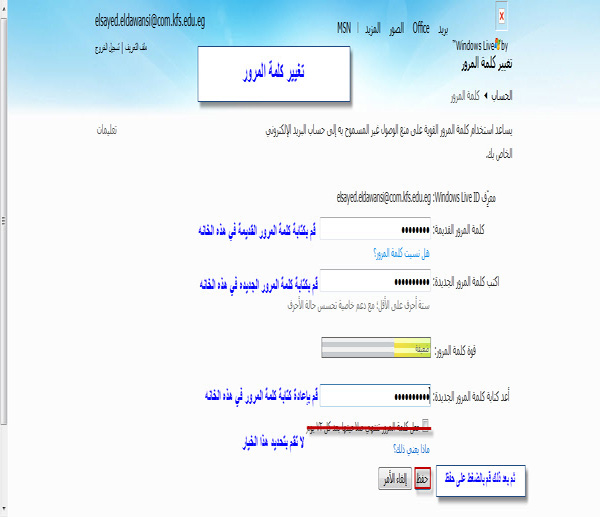
سيتم فتح صفحة جديدة بها ثلاث خانات الخانه الأولى نضع بها كلمة المرور القديمة والخانة الثانية نضع بها كلمة المرور الجديده المراد التغيير اليها والخانة الثالثة قم بإعادة كتابة كلمة المرور الجديدة كما هو موضح بالصورة أدناه :
ماهو التوقيع واين يظهر ؟
n يظهر التوقيع في اخر الرساله المرسله التى تقوم انت بإرسالها للآخرين وبإمكانك وضع بها الاسم ورقم الهاتف والعنوان وكل ما يخص بك ان احببت .
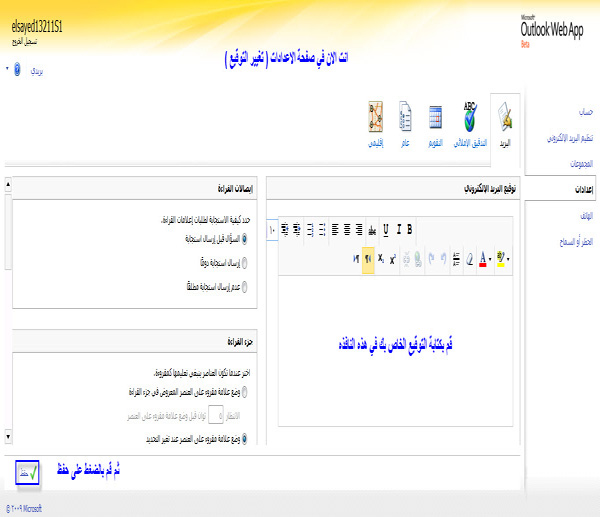
لتغيير التوقيع قم بالضغط على اعدادات من يمين الصفحة ستجد جزء على يمين الصفحه باسم توقيع البريد الالكتروني قم بوضع توقيعك بالمحرر الموجود ثم اضغط على زر حفظ كما هو موضح بالصوره ادناه
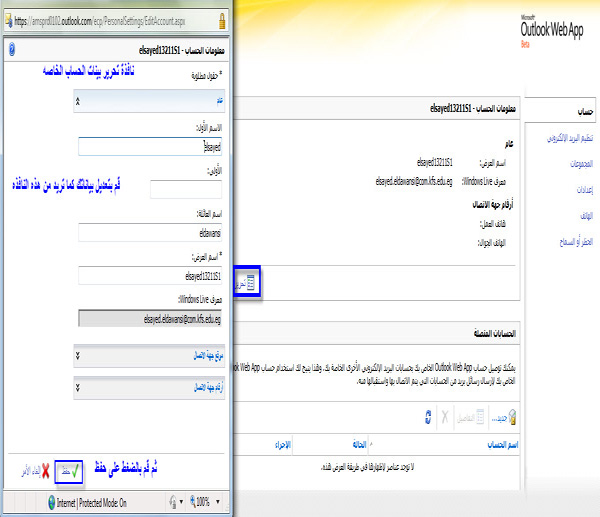
لتعديل بيانات الحساب قم بالضغط على كلمة حساب من يمين الصفحة ستجد في يمين الصفحة جزء باسم معلومات الحساب قم بالضغط على تحرير قم بتعديل بيانتك من النافذه التى سوف تظهر لك كما هو موضح بالصورة اداناه :
تم الإنتهاء من الجزء الخاص بكيفية الدخول إلى البريد الألكتروني للجامعة
لتحميل الشرح PDF ... اضغط هنا